

Chatbox 配置自定义 AI API 完整教程(2026最新版)
从安装 Chatbox 到添加自定义 API、测试模型、排查错误的完整流程。含 Base URL/API Key/Model ID 配置截图,基于 2026-08 实测。
开头
Chatbox 是一款支持自定义 AI API 的桌面客户端,配置只需填写 3 个字段:Base URL、API Key、Model ID。本文基于 Chatbox 2026 年 8 月最新版本实测,给出从安装到首次对话的完整流程,包含常见错误排查。整个配置过程约 5-10 分钟。
准备工作
开始配置前,你需要:
软件安装:
- Chatbox 客户端(从官网 chatboxai.app 下载)
- 支持的系统:Windows、macOS、Linux
- 版本要求:1.0 或更高版本
服务商信息:
- Base URL(API 地址,如
https://api.example.com/v1) - API Key(密钥,通常是
sk-开头的长字符串) - Model ID(模型标识,如
claude-opus-5、gpt-4o)
这 3 个信息在服务商的"API 文档"或"开发者中心"页面可以找到。
预计时间:
- 首次配置:10 分钟
- 熟练后:3 分钟
预算:
- 测试成本:¥0.05-0.2(发送 2 次测试消息)
- 建议先充值小额(¥5-10)测试
安全提醒:
- 为 Chatbox 单独创建一把密钥,不要与其他应用共用
- 设置合理额度(如每日 ¥10),避免盗刷
- 不要把带密钥的配置文件发给他人
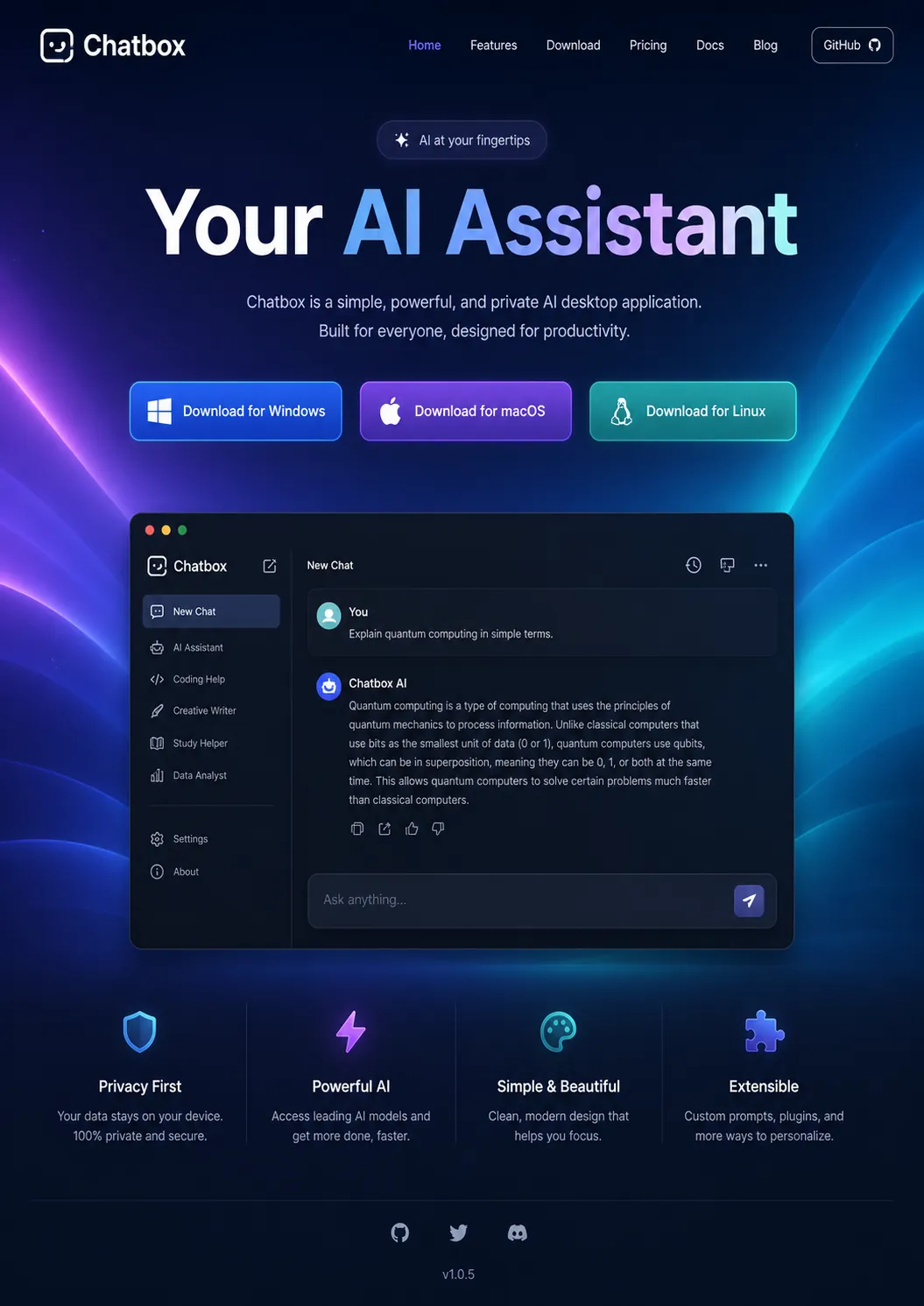 从官网下载 Chatbox
详细步骤
第 1 步:安装 Chatbox
操作:
- 访问 Chatbox 官网:https://chatboxai.app
- 点击"Download"按钮
- 选择对应的操作系统版本(Windows / macOS / Linux)
- 下载并安装
验证:
- Windows:在开始菜单找到 Chatbox 图标
- macOS:在应用程序文件夹找到 Chatbox.app
- 双击启动,出现欢迎界面或聊天窗口
注意事项:
- 不要从第三方网站下载,避免下载到修改版或病毒
- macOS 首次打开可能提示"无法验证开发者",需在系统偏好设置 → 安全性与隐私中允许
- Windows 可能提示 SmartScreen 警告,点击"仍要运行"
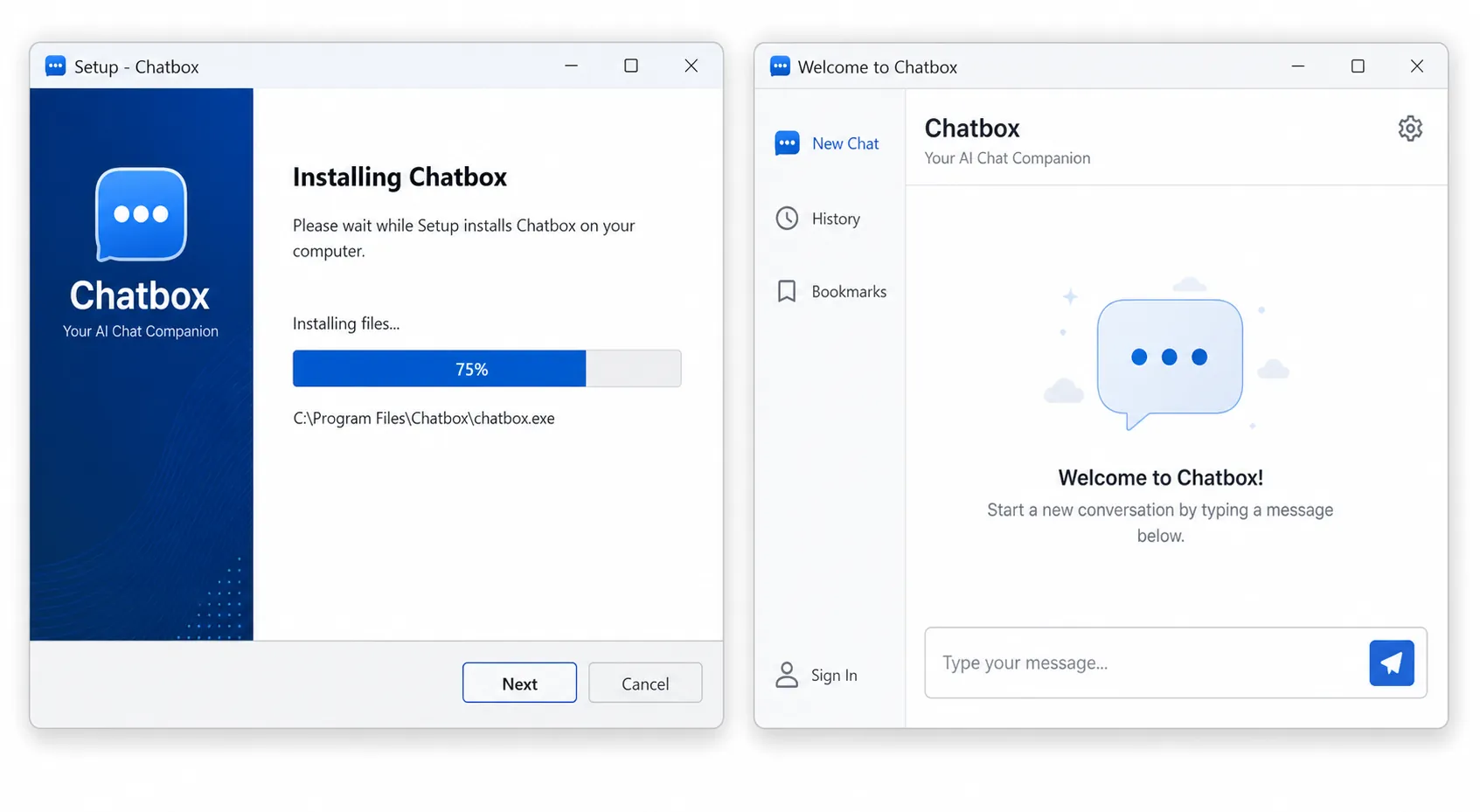 Chatbox 安装步骤
第 2 步:获取服务商 API 信息
操作:
- 登录你选择的 AI API 中转站
- 找到"API 文档"、"开发者中心"或"API 配置"页面
- 复制以下 3 个信息:
Base URL(API 地址):
- 通常格式:
https://api.example.com/v1 - ⚠️ 不要使用网站首页地址(如
https://example.com) - ⚠️ 注意是否包含
/v1后缀(根据服务商文档确认)
API Key(密钥):
- 通常格式:
sk-xxxxxxxxxxxxxxxxxxxxxxxxxxxxxxxx - 如果没有密钥,点击"创建新密钥"或"生成 API Key"
- 复制后立即保存到安全位置(密钥只显示一次)
Model ID(模型标识):
- Claude 示例:
claude-opus-5、claude-sonnet-4 - GPT 示例:
gpt-4o、gpt-4o-mini - ⚠️ 不要使用中文名称(如"Claude Opus"),必须使用准确的 Model ID
实测案例(API Xuan):
Base URL: https://api.apixuan.com/v1
API Key: sk-abc123...(从用户中心创建)
Model ID: claude-opus-5
验证清单:
- Base URL 以
https://开头 - API Key 完整复制,无多余空格
- Model ID 大小写与服务商文档一致
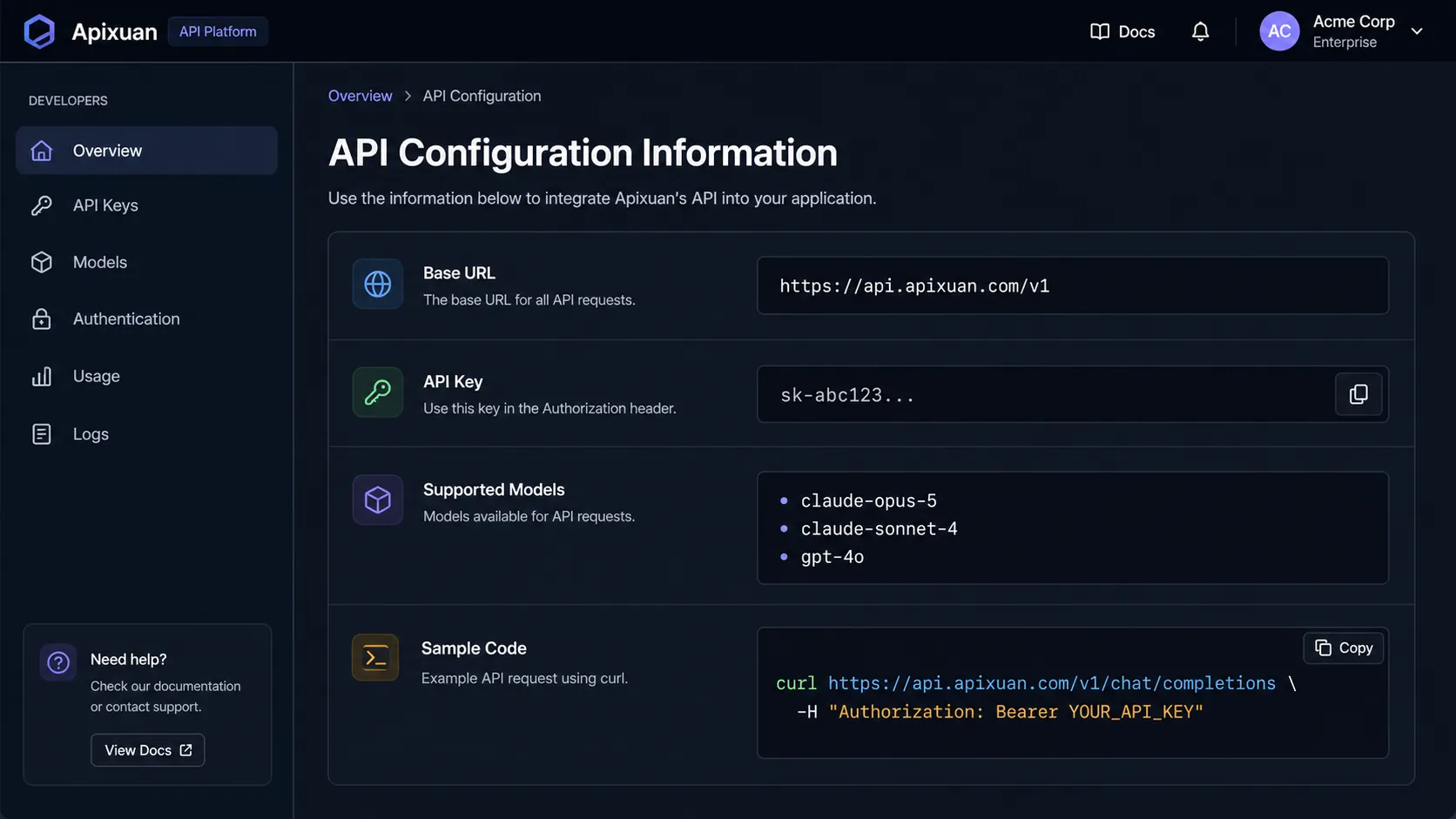 从中转站获取 API 配置信息
第 3 步:在 Chatbox 中添加自定义服务
操作:
- 打开 Chatbox
- 点击右上角的"设置"图标(齿轮图标)
- 在左侧菜单找到"模型提供方"或"AI 提供商"
- 点击"添加自定义提供商"或"+ 添加服务"
填写配置字段:
Chatbox 的配置界面通常包含以下字段:
服务类型:
- 选择"OpenAI 兼容"或"Custom OpenAI-compatible"
- 大部分中转站都兼容 OpenAI 格式
服务名称(可选):
- 填写一个便于识别的名字,如"API Xuan"、"我的中转站"
- 这个名字只用于自己识别,不影响功能
API Host / Base URL:
- 粘贴第 2 步复制的 Base URL
- 示例:
https://api.apixuan.com/v1 - ⚠️ 确认没有多余空格
API Key:
- 粘贴第 2 步复制的 API Key
- 示例:
sk-abc123... - ⚠️ 确认没有多余空格或换行符
Model ID:
- 粘贴第 2 步复制的 Model ID
- 示例:
claude-opus-5 - 如果服务商提供多个模型,可以添加多个(逗号分隔或分行)
保存配置:
- 点击"保存"或"确认"按钮
- 配置成功后,在新对话顶部的模型选择器中应该能看到刚添加的模型
界面差异说明:
- Chatbox 不同版本的界面名称可能略有不同
- 核心字段不变:Base URL、API Key、Model ID
- 如果找不到"模型提供方",尝试查找"设置 → AI 服务"或"API 配置"
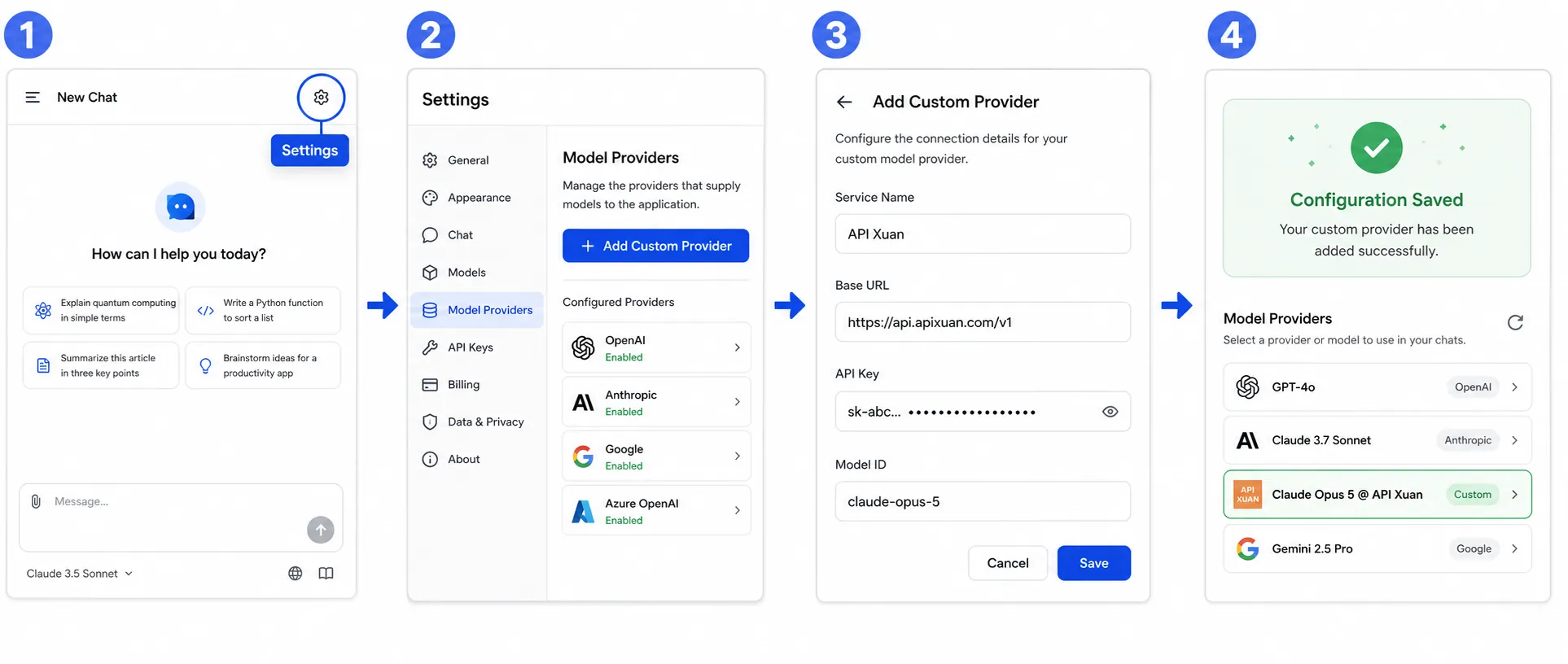 在 Chatbox 中填写 API 配置
第 4 步:完成两次测试
配置保存后,需要进行两次测试验证连接和功能。
测试 1:连接测试
操作:
- 在 Chatbox 主界面点击"新建对话"
- 在顶部模型选择器中选择刚配置的模型
- 发送简单消息:
请回复:测试成功 - 观察响应
验证标准: ✅ 成功标志:
- 1-5 秒内收到回复
- 回复内容包含"测试成功"
- 无错误提示
⚠️ 失败信号:
- 一直转圈无响应(可能是 Base URL 错误)
- 返回 401/403 错误(可能是 API Key 错误)
- 返回 404 错误(可能是 Model ID 错误)
测试 2:功能测试
操作:
- 在同一对话中发送:
请将以下内容总结为 3 点:
人工智能正在改变各个行业。从医疗到金融,AI 技术都在提升效率。
未来,AI 将与人类更深入地协作。
- 观察响应质量和格式
- 检查是否支持中文
- 验证输出长度是否合理
验证标准: ✅ 成功标志:
- 回复内容准确总结为 3 点
- 中文回复正常,无乱码
- 输出长度合理(不过短也不过长)
测试 3:账单验证
操作:
- 回到服务商控制台
- 找到"用量记录"或"账单明细"
- 查看最近 2 次请求的记录
验证清单:
- 模型名称与配置一致(如
claude-opus-5) - Token 消耗合理(测试 1 约 10-20 tokens,测试 2 约 100-200 tokens)
- 扣费金额准确(可手动计算验证)
实测案例(2026-08-14):
测试 1:
- 输入:7 tokens
- 输出:4 tokens
- 成本:¥0.002

测试 2:
- 输入:95 tokens
- 输出:85 tokens
- 成本:¥0.045
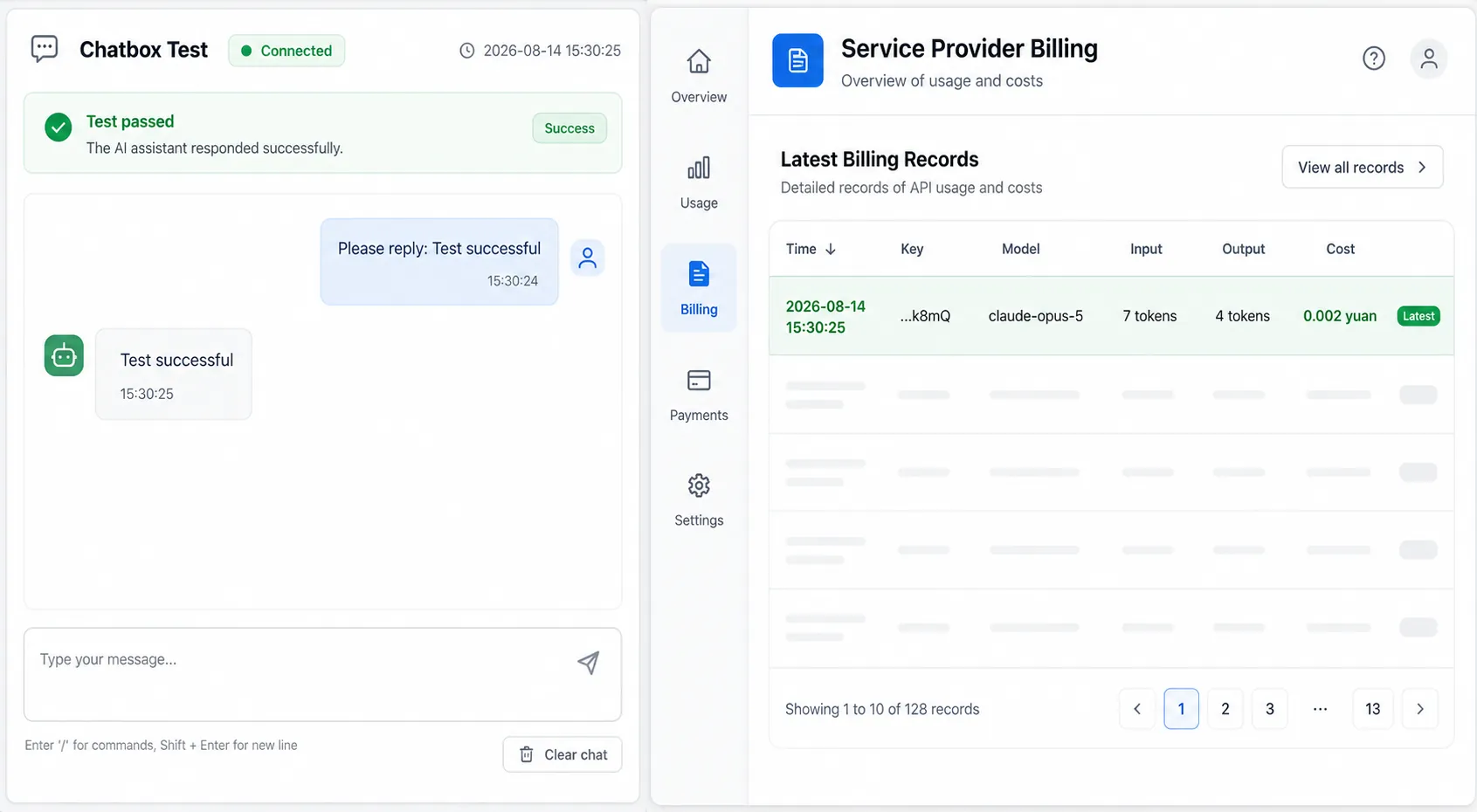 测试连接并查看计费
第 5 步:日常使用设置优化
配置成功后,建议调整以下设置以优化使用体验。
操作:
- 在 Chatbox 设置中找到"模型参数"或"高级设置"
- 调整以下参数:
最大输出长度(Max Tokens):
- 默认值:1000-2000
- 建议值:500-1000(避免过长回复产生高额费用)
- 特殊需求(如长文章)时再临时调高
温度(Temperature):
- 默认值:0.7-1.0
- 创意任务:0.8-1.0(如写作、头脑风暴)
- 精确任务:0.3-0.5(如代码生成、数据分析)
对话管理:
- 完成一个主题后新建对话,避免历史上下文不断增长
- 长对话会导致每次请求的输入 tokens 呈指数增长
数据备份:
- 定期导出重要对话:右键对话 → 导出为 Markdown
- ⚠️ 不要导出或分享包含 API Key 的配置文件
安全设置:
- 定期检查服务商的用量明细
- 如发现异常消耗,立即撤销 API Key
- 为不同设备创建不同的 API Key,方便追踪和管理
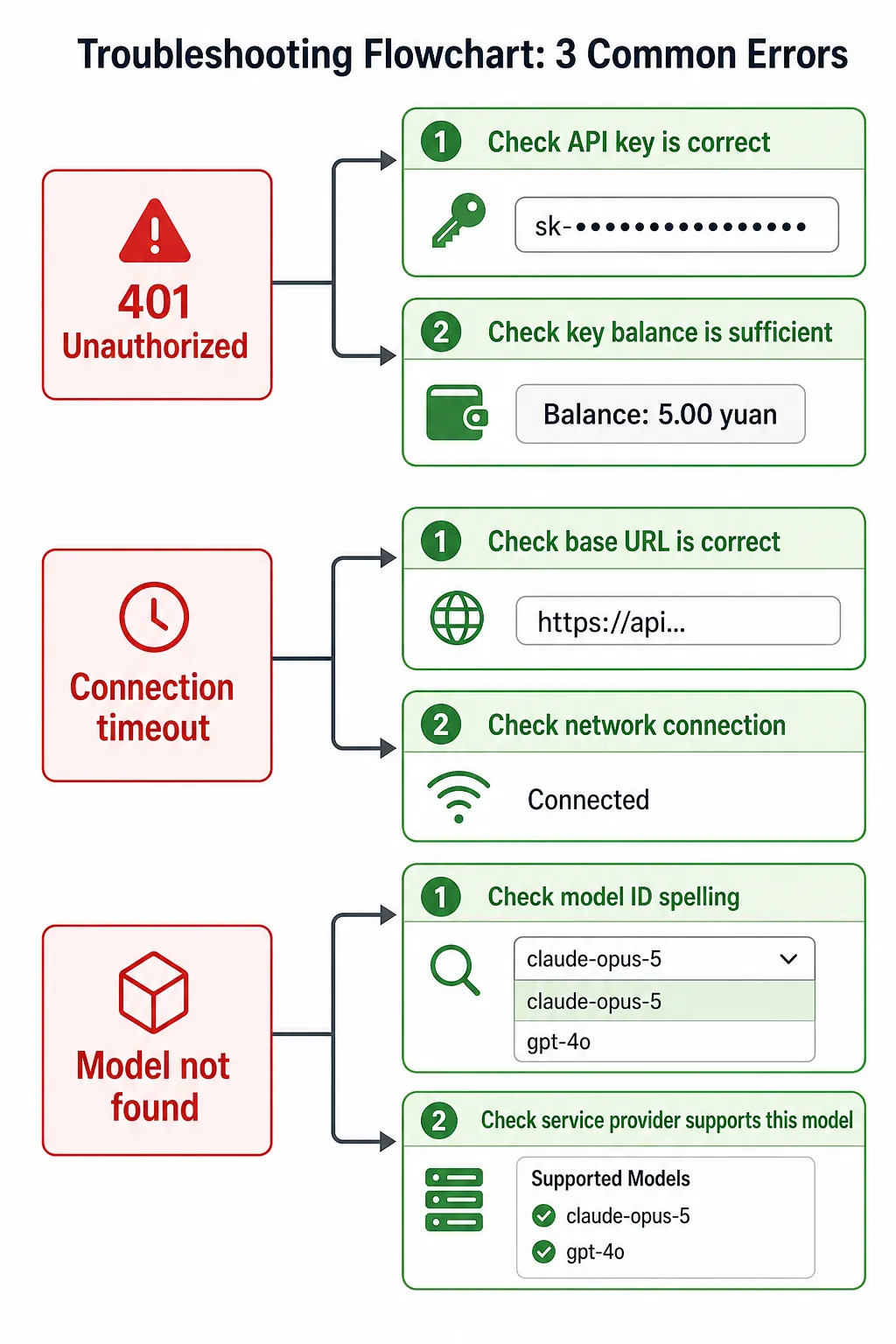 配置错误的排查方法
结果验证
配置成功的标准不只是"能收到回复",还包括:
✅ 完整验证清单:
- 连接测试成功(1-5 秒内收到回复)
- 功能测试正常(中文、格式、输出长度)
- 服务商账单有记录(模型名称、Token、扣费准确)
- 连续 5 次请求都稳定(无频繁超时或错误)
- 模型选择器中能正确显示配置的模型
- 对话历史正常保存和加载
✅ 可以开始使用的信号:
- 所有测试都通过
- 账单扣费与预期一致
- 响应速度满足需求(通常 < 5 秒首字)
⚠️ 需要继续调试的信号:
- 偶尔超时(可能是网络或服务商稳定性问题)
- 账单扣费异常(可能是 Model ID 被映射到错误的模型)
- 部分功能不可用(如图片理解、工具调用)
常见错误
错误 1:401 Unauthorized(鉴权失败)
症状:
Error: 401 Unauthorized
Invalid API Key
原因:
- API Key 复制不完整(缺少开头或结尾部分)
- API Key 包含多余空格或换行符
- API Key 已过期或被撤销
- API Key 权限不足
解决方法:
- 回到服务商控制台,重新创建一把新的 API Key
- 复制时确保从头到尾完整选中(通常是
sk-开头) - 粘贴后检查是否有多余空格,特别是开头和结尾
- 在 Chatbox 中重新粘贴新密钥
- 保存并重新测试
错误 2:404 Not Found(资源未找到)
症状:
Error: 404 Not Found
Model not found
原因:
- Base URL 填写错误(缺少
/v1或多了其他路径) - Model ID 填写错误(大小写不匹配、使用了中文名称)
- 服务商不支持该模型
解决方法:
- 核对服务商文档,确认 Base URL 是否包含
/v1- 正确:
https://api.example.com/v1 - 错误:
https://api.example.com或https://example.com
- 正确:
- 核对 Model ID 的大小写和符号
- 正确:
claude-opus-5 - 错误:
Claude Opus 5或claude_opus_5
- 正确:
- 在服务商的模型列表中确认该模型是否可用
- 尝试使用其他模型测试(如
gpt-4o-mini)
错误 3:模型列表为空或不显示
症状:
- 配置保存后,新对话的模型选择器中看不到配置的模型
- 或者模型列表完全为空
原因:
- 配置未正确保存
- Chatbox 缓存问题
- Model ID 格式不符合预期
解决方法:
- 检查配置是否保存成功(设置 → 模型提供方,查看是否有刚添加的服务)
- 重启 Chatbox
- 手动刷新模型列表(如果有"刷新"按钮)
- 尝试手动输入 Model ID(部分版本支持)
- 如果仍无法显示,可以直接在对话中使用(部分版本支持直接发送,无需在列表中选择)
错误 4:一直转圈无响应
症状:
- 发送消息后,一直显示"正在生成..."或转圈图标
- 超过 30 秒仍无响应
- 最终可能超时报错
原因:
- 网络代理干扰(VPN、浏览器扩展)
- 服务商限流或故障
- Chatbox 开启了不支持的功能(如联网、工具调用)
解决方法:
- 关闭系统代理和 VPN,使用直连
- 关闭 Chatbox 的"联网搜索"功能(如果开启)
- 关闭"工具调用"或"函数调用"功能
- 尝试发送纯文本消息(不包含图片、文件)
- 检查服务商状态页面,确认是否有故障公告
- 尝试更换其他服务商测试(排除是 Chatbox 本身问题还是服务商问题)
错误 5:账单扣费异常
症状:
- 发送简单消息,扣费远超预期(如一次扣费 ¥1,预期只要 ¥0.05)
- 或者账单中的模型名称与配置不符
原因:
- Model ID 被服务商映射到了更贵的模型
- Chatbox 的最大输出长度设置过高
- 服务商计费规则有误
解决方法:
- 在服务商控制台查看用量明细,确认实际使用的模型
- 检查 Chatbox 的最大输出长度设置,降低到 500-1000
- 发送一次测试消息,手动计算应扣费用,与实际扣费对比
- 如果差异 > 10%,联系服务商客服确认计费规则
- 考虑更换账单透明度更高的服务商
费用说明
配置成本:
- Chatbox 软件:免费
- 测试消息(2 次):¥0.05-0.2
- 建议首次充值:¥5-10
日常使用成本(基于 Claude Opus 5):
- 简单问答(50 字):¥0.03-0.05/次
- 文章总结(3000 字):¥0.80-1.20/次
- 长对话(10 轮):¥2-5/次
优化成本建议:
- 使用更便宜的模型(如 Claude Sonnet、GPT-4o-mini)处理简单任务
- 完成一个主题后新建对话,避免历史上下文过长
- 降低最大输出长度设置
- 定期检查账单,及时发现异常
安全提醒
-
API Key 安全:
- 不要把 API Key 粘贴到公共聊天、论坛、截图中
- 不要与他人共享配置文件(可能包含密钥)
- 为每个设备创建独立的 API Key,方便追踪和撤销
-
额度管理:
- 为每个 API Key 设置每日额度(如 ¥10/天)
- 定期检查用量明细,及时发现盗刷
- 不要在单个服务商充值过多(建议 < ¥500)
-
数据备份:
- 定期导出重要对话为 Markdown 文件
- 备份时不要包含 API Key
- 将配置信息(Base URL、Model ID)记录到密码管理器
-
更新维护:
- 定期检查 Chatbox 是否有新版本
- 新版本可能修复安全漏洞或改进功能
- 更新前备份重要对话和配置
-
隐私保护:
- 不要在 Chatbox 中输入敏感信息(如密码、身份证号、银行卡号)
- 了解服务商的隐私政策(是否记录对话内容)
- 真正敏感的任务建议使用官方 API
测试日期: 2026-08-14
测试软件: Chatbox 最新版本
测试平台: API Xuan
测试模型: Claude Opus 5
相关阅读: