
Claude Code 配置中转 API 教程:Windows 完整指南(2026 图解)
Windows 安装 Claude Code、配置 Base URL/API Key、测试连接、永久保存配置完整流程。含 PowerShell 命令、settings.json 配置、401/404/429 错误排查,2026-08 验证。
开头
Claude Code 是 Anthropic 官方的命令行工具,可以通过配置自定义 Base URL 连接中转 API。本文面向 Windows 零基础用户,用截图详解 6 个步骤:安装 Claude Code(1 条命令)→ 确认认证方式(Bearer Token 或 API Key)→ 临时配置测试(PowerShell 环境变量)→ 启动并验证(/status 命令)→ 发送测试消息(验证连接)→ 永久保存配置(settings.json)。包含 401/404/429 错误排查和安全提醒,2026 年 8 月验证有效。
准备工作
 检查 Claude Code 是否正确安装
开始前需要准备
-
电脑系统
- Windows 10 或 Windows 11
- 已联网
-
中转服务商账号
- 已注册并充值(建议 ¥10-20 测试)
- 已创建 API Key
- 服务商明确支持 Anthropic Messages API 或 Claude Code
-
服务商提供的信息
- Base URL(接口地址)
- API Key 或 Token
- 认证方式说明(Bearer Token 或 x-api-key)
-
预计时间
完整流程约 15-20 分钟
重要提醒
不是所有中转站都支持 Claude Code:
| 服务商类型 | 是否支持 |
|---|---|
| 明确支持 Anthropic Messages API | ✅ 可以 |
| 明确支持 Claude Code | ✅ 可以 |
| 只支持 OpenAI 兼容接口 | ❌ 不可以 |
只能调用 /v1/chat/completions | ❌ 不可以 |
如何确认:
- 查看服务商文档是否有"Claude Code 配置"章节
- 查看是否有"Anthropic API"或"Claude API"选项
- 咨询客服是否支持
相关概念
Base URL:API 的基础地址,类似:
https://api.example.com
API Key:身份验证密钥,类似:
sk-abc123def456...
如果不理解这些概念,建议先阅读:Base URL、模型名称、Token 解释
第 1 步:在 Windows 安装 Claude Code
 Base URL 和 API Key 配置说明
1.1 打开 PowerShell
方法 1:开始菜单搜索
- 点击 Windows 开始菜单(左下角)
- 输入"PowerShell"
- 点击"Windows PowerShell"
方法 2:快捷键
按 Win + X,选择"Windows PowerShell"或"终端"
1.2 运行安装命令
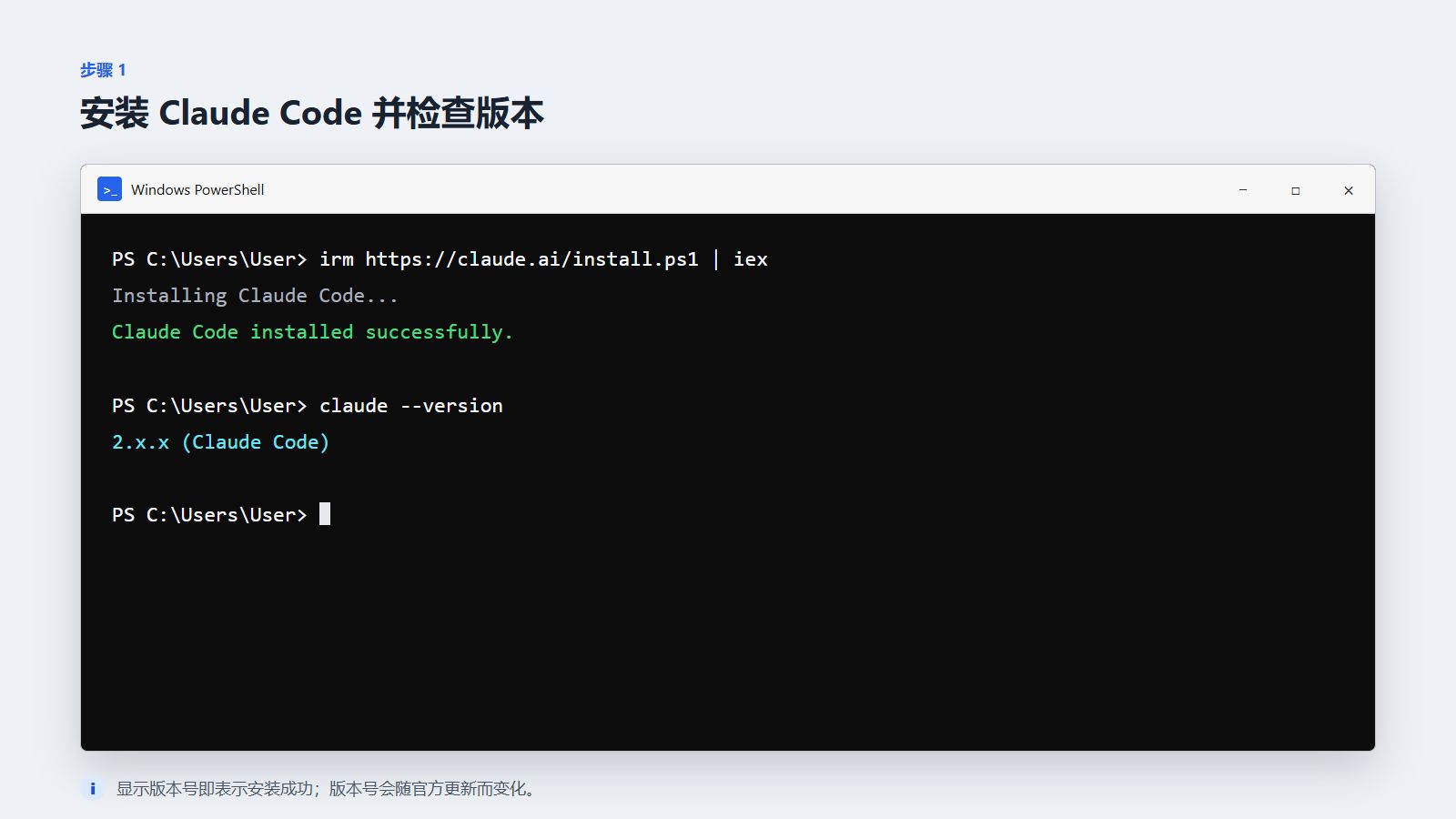
在 PowerShell 中粘贴以下命令,然后按回车:
irm https://claude.ai/install.ps1 | iex
命令说明:
irm:下载安装脚本iex:执行安装脚本
安装过程:
- 下载 Claude Code 安装程序
- 安装到用户目录
- 添加到系统 PATH
预计时间:1-3 分钟(取决于网速)
1.3 验证安装成功
安装完成后,输入:
claude --version
成功标志:
Claude Code(任意版本)
如果提示"找不到 claude 命令":
- 关闭当前 PowerShell 窗口
- 重新打开 PowerShell
- 再次运行
claude --version
第 2 步:确认中转站使用哪种认证方式
 完整的 settings.json 配置文件
Claude Code 支持两种认证方式:
方式 1:Bearer Token(更常见)
环境变量名:ANTHROPIC_AUTH_TOKEN
适用场景:
- 服务商说明使用"Bearer Token"
- 服务商说明使用"Authorization"
- 服务商未明确说明(优先尝试)
请求头格式:
Authorization: Bearer sk-abc123...
方式 2:API Key(x-api-key)
环境变量名:ANTHROPIC_API_KEY
适用场景:
- 服务商明确说明使用"x-api-key"
- 服务商明确说明使用"API Key"
请求头格式:
x-api-key: sk-abc123...
如何确认
查看服务商文档:
- 登录服务商后台
- 查找"Claude Code 配置"或"Anthropic API"文档
- 查看示例代码中的请求头
示例(文档中的请求头):
curl https://api.example.com/v1/messages \
  -H "Authorization: Bearer sk-xxx"  # ← Bearer Token
或
curl https://api.example.com/v1/messages \
  -H "x-api-key: sk-xxx"  # ← API Key
如果未说明:
- 优先尝试
ANTHROPIC_AUTH_TOKEN - 如果出现 401 错误,再尝试
ANTHROPIC_API_KEY
第 3 步:临时配置 API 地址和密钥
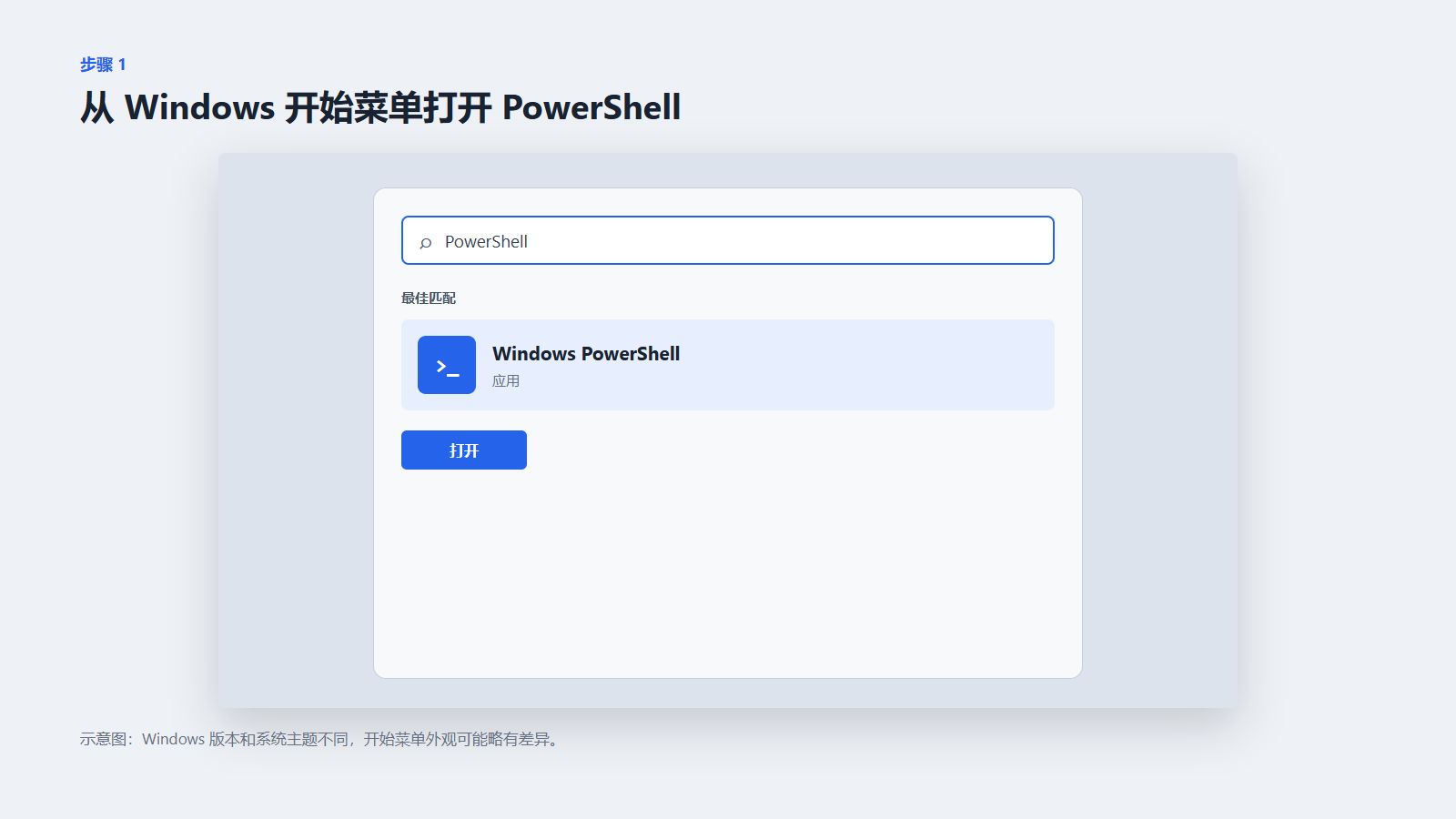 Windows 环境下打开 PowerShell 的方法
为什么先用临时配置
优点:
- 关闭 PowerShell 后自动失效
- 适合第一次测试
- 配置错误不影响永久设置
缺点:
- 每次打开 PowerShell 都要重新配置
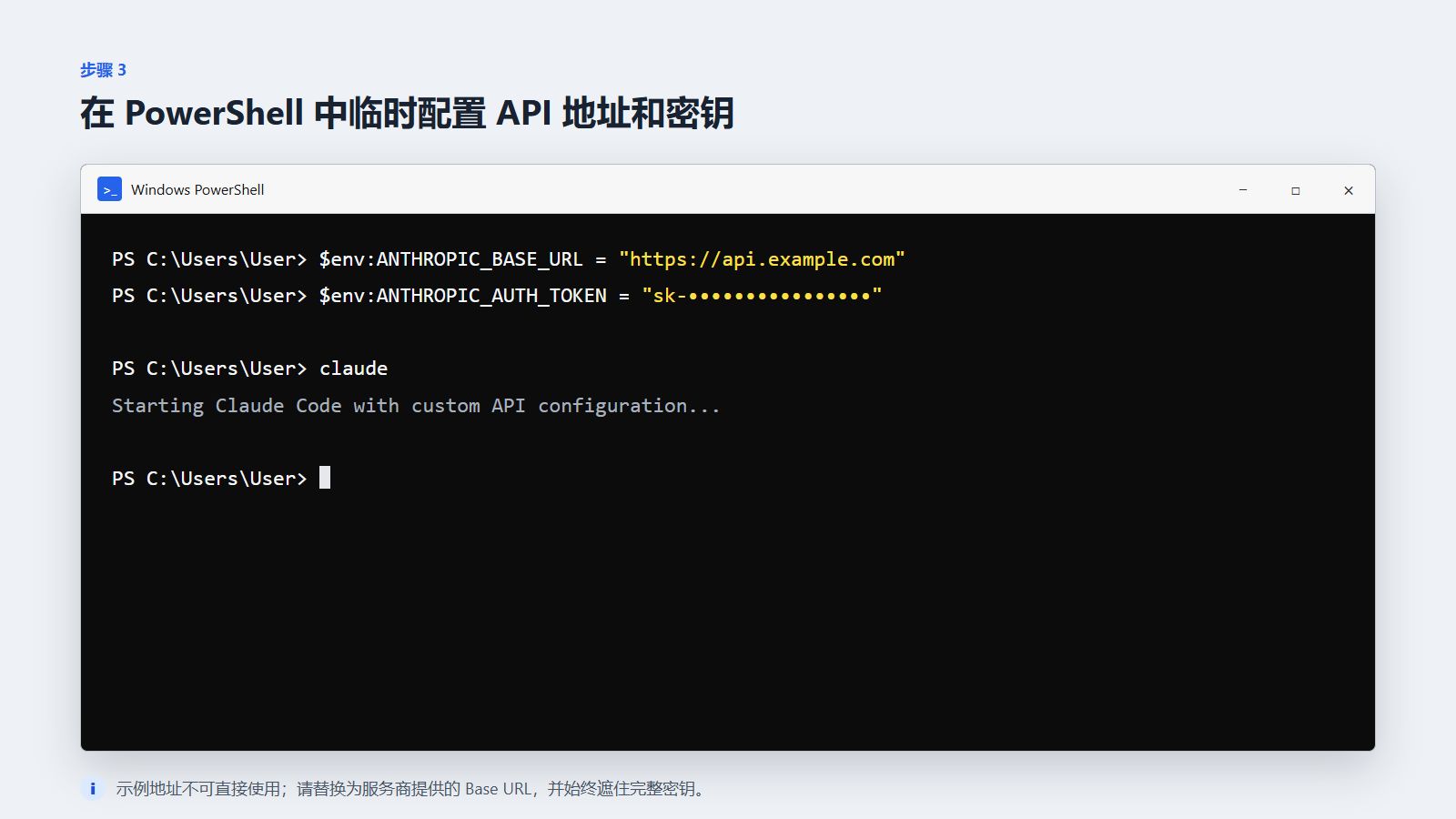
3.1 配置 Base URL
在 PowerShell 中输入:
$env:ANTHROPIC_BASE_URL = "https://api.example.com"
注意事项:
- 引号必须保留
- 替换
https://api.example.com为服务商提供的地址 - 不要在地址后面加
/v1/messages(除非文档明确要求) - 按回车后无任何输出是正常的
常见错误:
❌ 错误:$env:ANTHROPIC_BASE_URL = https://api.example.com(缺少引号)
❌ 错误:$env:ANTHROPIC_BASE_URL = "https://api.example.com/v1/messages"(多余路径)
✅ 正确:$env:ANTHROPIC_BASE_URL = "https://api.example.com"
3.2 配置密钥(方式 1:Bearer Token)
如果服务商使用 Bearer Token,输入:
$env:ANTHROPIC_AUTH_TOKEN = "sk-abc123def456..."
注意事项:
- 引号必须保留
- 替换为你的完整 API Key
- 去除前后空格
3.2 配置密钥(方式 2:x-api-key)
如果服务商明确使用 x-api-key,输入:
$env:ANTHROPIC_API_KEY = "sk-abc123def456..."
3.3 验证配置
查看 Base URL:
echo $env:ANTHROPIC_BASE_URL
预期输出:
https://api.example.com
查看密钥(仅前 10 位):
echo $env:ANTHROPIC_AUTH_TOKEN.Substring(0,10)
预期输出:
sk-abc123d
重要:不要运行 echo $env:ANTHROPIC_AUTH_TOKEN(会显示完整密钥)
第 4 步:启动 Claude Code
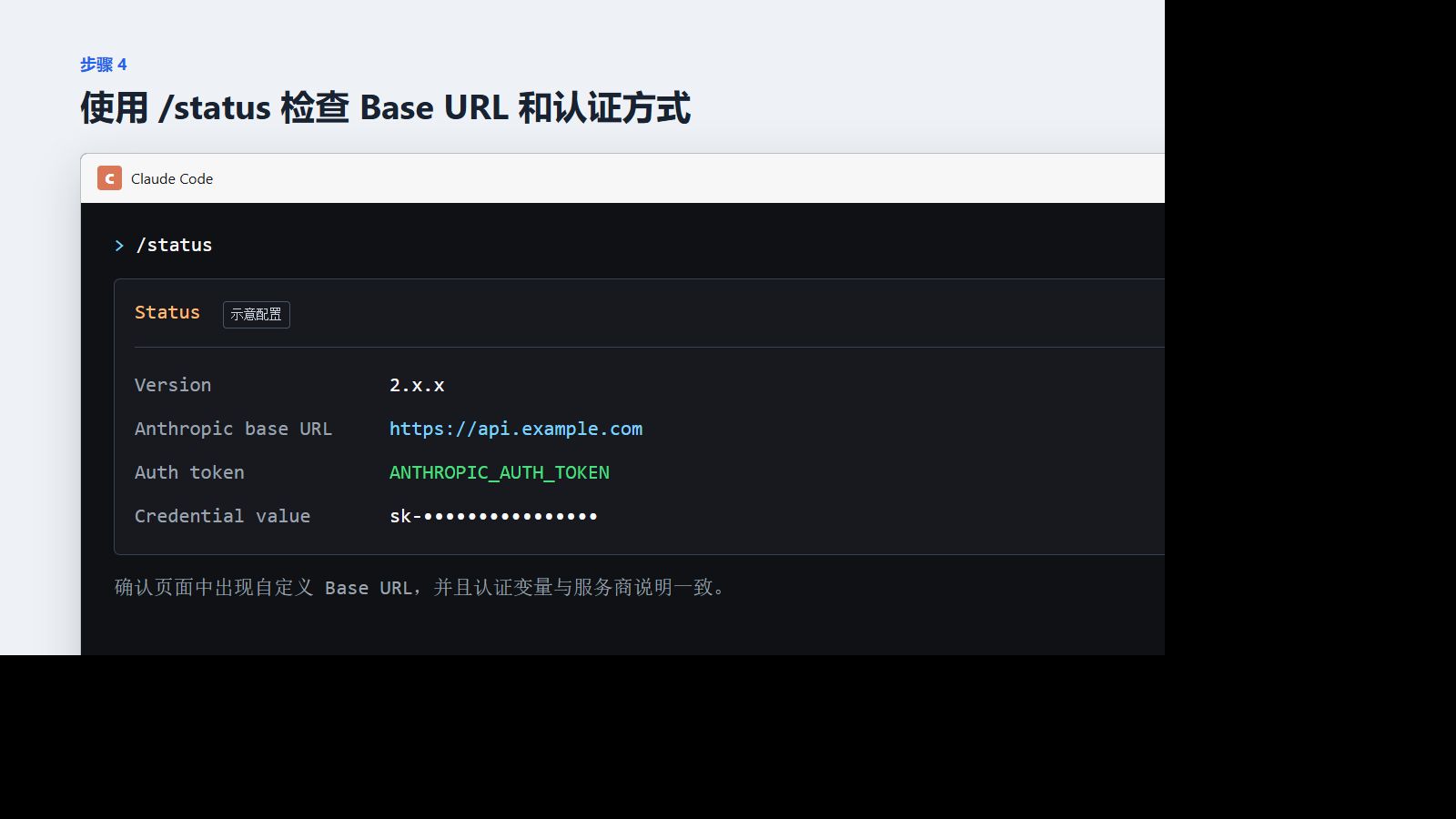 使用命令检查配置状态
4.1 启动命令
在同一个 PowerShell 窗口中输入:
claude
重要:必须在设置过环境变量的同一个窗口启动,否则配置无效。
4.2 首次启动提示
可能出现的提示:
-
权限确认:
Do you want to allow Claude Code to access files in this directory?输入
y并回车 -
API Key 使用确认:
Using custom Anthropic base URL: https://api.example.com
Continue? (y/n)
输入
y并回车
4.3 检查状态
进入 Claude Code 后,输入:
/status
检查以下信息:
| 检查项 | 预期值 |
|---|---|
| Anthropic base URL | https://api.example.com(你的中转站地址) |
| Auth method | Bearer token 或 API key |
| Auth token | sk-abc***xyz(显示前后几位) |
状态页面示例:
╔══════════════════════════════════════════════════════════╗
║                    Claude Code Status                     ║
╠══════════════════════════════════════════════════════════╣
║ Anthropic base URL: https://api.example.com             ║
║ Auth method:        Bearer token                         ║
║ Auth token:         sk-abc***xyz                         ║
║ Model:              claude-3-5-sonnet-20240620           ║
║ Session:            Active                                ║
╚══════════════════════════════════════════════════════════╝
如果 Base URL 显示为官方地址:
Anthropic base URL: https://api.anthropic.com
原因:环境变量未生效
解决:
- 输入
/exit退出 Claude Code - 在同一个 PowerShell 窗口重新运行
claude - 如果仍不行,重新执行第 3 步配置环境变量
第 5 步:发送第一条测试消息
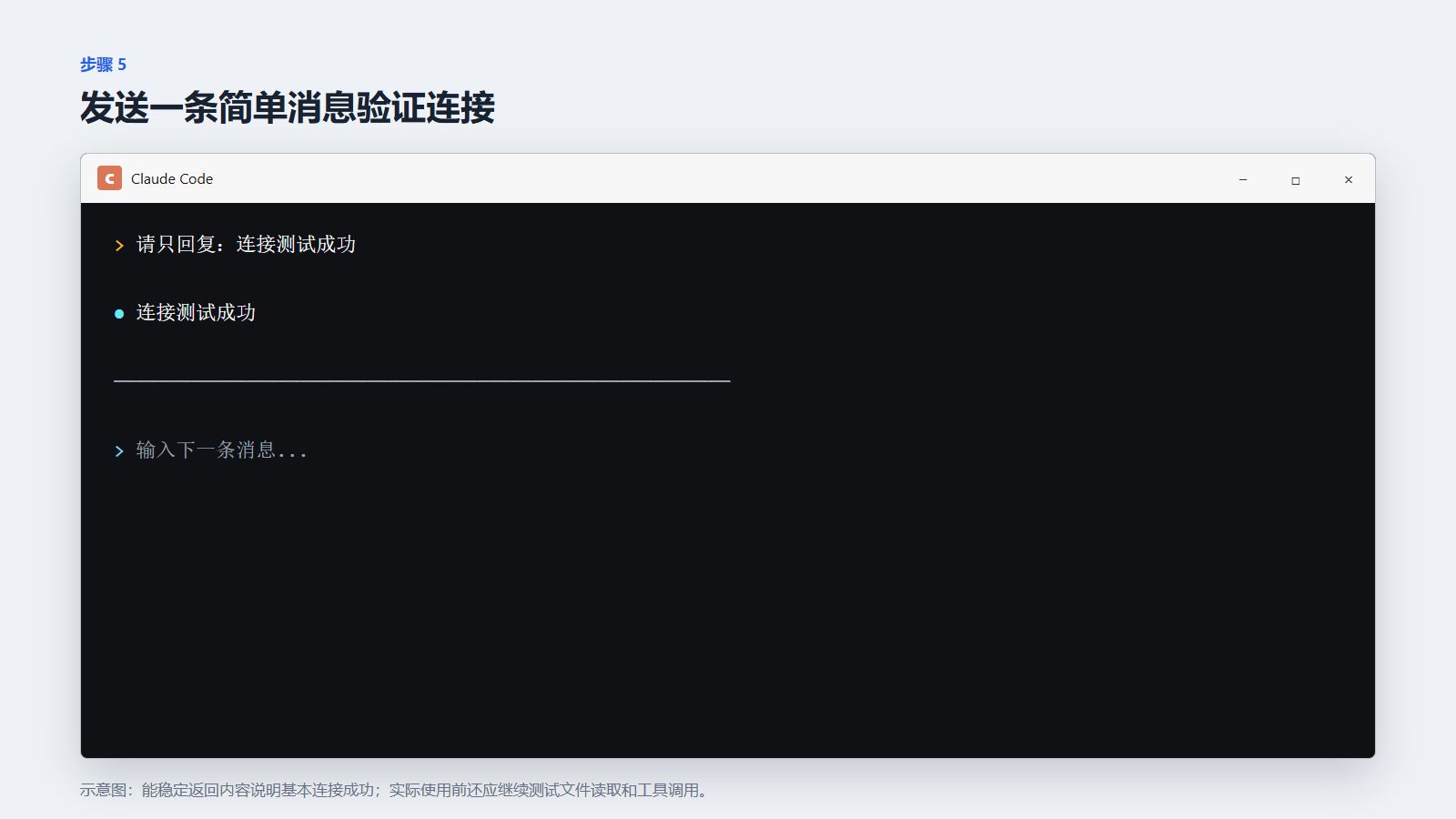 测试 API 连接是否成功
5.1 短消息测试
退出状态页面(输入 /exit 或按 Ctrl+C),然后输入:
请只回复:连接测试成功
成功标志:
- 1-3 秒内收到回复
- 回复内容:"连接测试成功"
- 无错误提示
预期对话:
You: 请只回复:连接测试成功

Claude: 连接测试成功
5.2 文件读取测试
创建一个测试文件夹,进入该文件夹后启动 Claude Code,输入:
请查看当前文件夹,告诉我有哪些文件。不要修改任何文件。
成功标志:
- Claude 列出了文件夹中的文件
- 说明文件读取功能正常
5.3 多轮对话测试
You: 中国的首都是哪里?

Claude: 北京。

You: 那里的人口有多少?

Claude: 北京人口约 2154 万(截至 2023 年)。
成功标志:
- 第二轮能理解"那里"指北京
- 说明上下文功能正常
第 6 步:永久保存配置
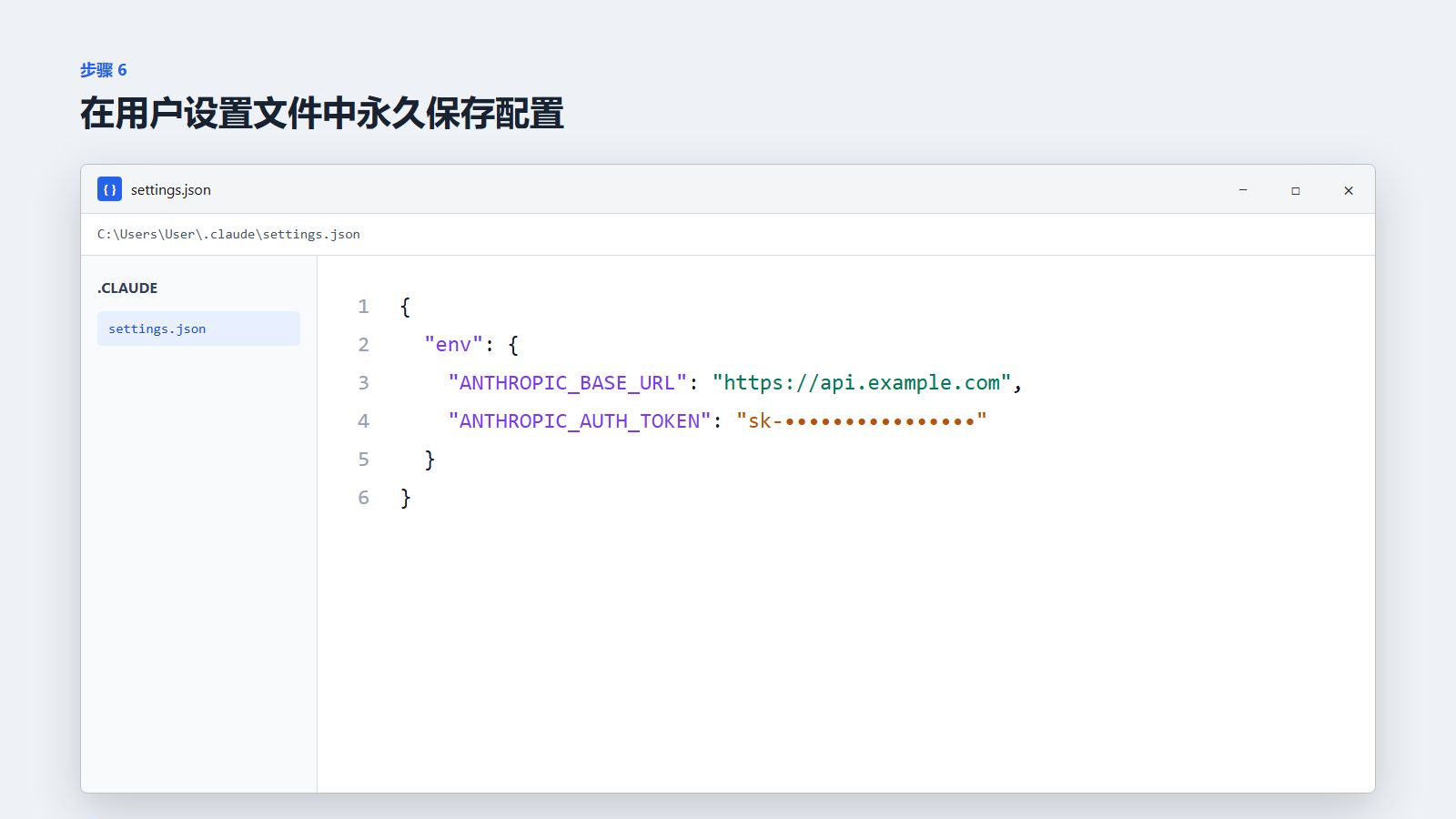
6.1 找到配置文件位置
用户级配置(推荐):
%USERPROFILE%\.claude\settings.json
打开方式 1:文件资源管理器
- 按
Win + R打开运行窗口 - 输入:
%USERPROFILE%\.claude - 按回车
打开方式 2:PowerShell
explorer "$env:USERPROFILE\.claude"
6.2 创建或编辑 settings.json
如果没有 .claude 文件夹:
- 在
%USERPROFILE%下新建文件夹,命名为.claude - 进入
.claude文件夹 - 新建文件
settings.json
如果已有 settings.json:
用记事本或 VS Code 打开编辑
6.3 填写配置内容
方式 1:Bearer Token 用户
{
  "env": {
    "ANTHROPIC_BASE_URL": "https://api.example.com",
    "ANTHROPIC_AUTH_TOKEN": "sk-abc123def456..."
  }
}
方式 2:x-api-key 用户
{
  "env": {
    "ANTHROPIC_BASE_URL": "https://api.example.com",
    "ANTHROPIC_API_KEY": "sk-abc123def456..."
  }
}
注意事项:
- 所有引号必须是英文引号
" - 最后一项后面没有逗号
- 保存为 UTF-8 编码
6.4 验证永久配置
- 关闭所有 PowerShell 窗口
- 重新打开 PowerShell
- 运行
claude - 输入
/status检查配置
成功标志:
- Base URL 显示为中转站地址
- 无需再手动设置环境变量
6.5 安全提醒
不要把密钥保存在项目目录:
❌ 错误:D:\MyProject\.claude\settings.json
✅ 正确:%USERPROFILE%\.claude\settings.json
原因:
- 项目目录可能被上传到 GitHub
- 用户目录不会被提交到版本控制
常见错误及解决方法
错误 1:401 Unauthorized(未授权)
完整错误信息:
Error: 401 Unauthorized
Invalid API key provided
可能原因:
| 原因 | 解决方法 |
|---|---|
| API Key 错误 | 重新复制 Key,去除前后空格 |
| API Key 过期 | 重新生成 Key |
| 认证方式错误 | ANTHROPIC_AUTH_TOKEN 和 ANTHROPIC_API_KEY 互换试试 |
| 账户被封禁 | 登录后台查看状态 |
排查步骤:
- 登录服务商后台,确认 Key 有效
- 重新复制 Key,确认无空格
- 尝试换另一种认证方式:
# 如果之前用 ANTHROPIC_AUTH_TOKEN,改用:
$env:ANTHROPIC_API_KEY = "sk-abc123..."
详细见:401 错误排查
错误 2:404 Not Found(未找到)
完整错误信息:
Error: 404 Not Found
Endpoint not found
可能原因:
| 原因 | 解决方法 |
|---|---|
| Base URL 错误 | 检查是否包含多余路径(如 /v1/messages) |
| 服务商不支持 | 确认服务商支持 Anthropic Messages API |
| 地址拼写错误 | 重新从文档复制 |
排查步骤:
-
检查 Base URL:
echo $env:ANTHROPIC_BASE_URL -
确认格式:
✅ 正确:https://api.example.com ❌ 错误:https://api.example.com/v1/messages ❌ 错误:http://api.example.com(没有 s) -
联系服务商确认 Claude Code 支持
错误 3:429 Too Many Requests(限流)
完整错误信息:
Error: 429 Too Many Requests
Rate limit exceeded
可能原因:
| 原因 | 解决方法 |
|---|---|
| 请求过快 | 等待 1-5 分钟后重试 |
| 账户余额不足 | 充值 |
| 达到每日限额 | 查看后台限额设置 |
| 上游限流 | 等待恢复 |
排查步骤:
- 登录服务商后台查看余额
- 查看是否有每日/每小时限额
- 等待 5 分钟后重试
详细见:429 错误处理
错误 4:Claude Code 一直要求登录
现象:
Please log in to Claude.ai to continue
原因:
- Claude Code 未检测到自定义配置
- 环境变量未在启动前设置
解决:
- 确认已在 settings.json 中保存配置
- 或在设置环境变量的同一个 PowerShell 窗口启动
- 检查 settings.json 格式正确(JSON 语法)
错误 5:模型列表中没有想用的模型
现象:
- 只能看到 Claude 3 Haiku
- 看不到 Opus 或 Sonnet
原因:
- 服务商未提供该模型
- 账户权限不足
解决:
- 查看服务商的模型列表文档
- 联系客服确认支持的模型
- 检查账户权限
错误 6:响应缓慢或超时
现象:
- 等待 >30 秒无响应
- 提示 Timeout
可能原因:
| 原因 | 解决方法 |
|---|---|
| 中转站线路慢 | 换时间段重试 |
| 网络问题 | 检查本地网络 |
| 服务器负载高 | 等待高峰期过后 |
测试清单
完成配置后,建议按此清单全面测试:
- 短消息测试("你好")
- 中文输出测试(用 100 字介绍北京)
- 多轮对话测试(连续 2 轮)
- 文件读取测试(查看文件夹)
- 停止生成测试(Ctrl+C)
- 账单核对(后台查看 Token 数和费用)
- 响应速度测试(多次请求,记录延迟)
- 长时间使用测试(连续使用 1 小时)
安全提醒
1. 保护 API Key
不要泄露的地方:
- ❌ 聊天群截图
- ❌ GitHub 公开仓库
- ❌ 微信/QQ 收藏
- ❌ 网盘同步文件夹(未加密)
正确做法:
- ✅ 保存在用户目录 settings.json
- ✅ 使用密码管理器
- ✅ 截图时遮挡完整 Key
2. 小额测试
建议充值:
- 首次:¥10-20
- 测试 1-2 周后:按月度预算充值
不要:
- 看到"充 1000 送 500"就充 ¥1000
- 未测试就大额充值
3. 定期检查账单
检查频率:每周 1 次
检查内容:
- Token 数是否合理
- 费用是否符合价格表
- 是否有异常消耗
4. 准备备用方案
推荐配置:
- 主力:中转站 A
- 备用:中转站 B 或官方 API
备用要求:
- 已注册并充值 ¥10
- 配置已保存
- 每月测试 1 次
5. 怀疑泄露立即处理
症状:
- 账单出现大量未知消耗
- 凌晨 3 点有调用记录(你在睡觉)
处理:
- 立即禁用该 Key
- 生成新 Key
- 更新 settings.json
- 检查账单,保存证据
- 联系服务商
费用说明
- Claude Code 安装:免费
- 配置时间:15-20 分钟
- 测试费用:约 ¥0.1-0.5(发送 10 条测试消息)
总结
Windows 配置 Claude Code 中转 API 的核心步骤:
- 安装 Claude Code:1 条 PowerShell 命令
- 确认认证方式:Bearer Token 或 API Key
- 临时配置测试:PowerShell 环境变量
- 启动并验证:/status 命令检查
- 发送测试消息:验证连接成功
- 永久保存配置:settings.json
关键提醒:
- 必须使用支持 Anthropic Messages API 的服务商
- 环境变量必须在启动前设置
- API Key 绝对不能泄露
- 小额测试,确认稳定后再大额充值
测试环境: Windows 10/11
测试日期: 2026-08-14
Claude Code 版本: 2.x 或更高版本
参考文档:
相关阅读: